Sie können unsere Seite wie eine App auf Ihr Gerät legen:
ein Symbol auf dem Startbildschirm, ein Tippen, fertig — ohne Umweg über den
Browser und ohne etwas aus einem App-Store zu laden. Wenn Sie möchten, sagt
Ihnen der Dorfladen dann auch Bescheid, was es heute zu essen gibt.
Welches Gerät benutzen Sie?
Unten stehen alle Wege untereinander. Sobald Sie
JavaScript erlauben, zeigt Ihnen die Seite nur den Weg, der zu Ihrem Gerät
passt.
iPhone oder iPad mit Safari
Der übliche Weg auf Apple-Geräten. Drei Schritte,
etwa eine halbe Minute.
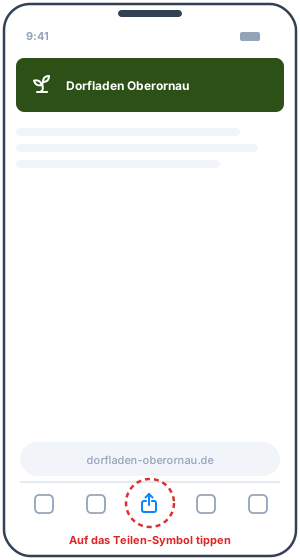
Diese Seite in Safari öffnen
Tippen Sie unten auf das Teilen-Symbol — das
Quadrat mit dem Pfeil nach oben. Es sitzt in der Leiste am unteren
Rand.
Sehen Sie die Leiste nicht? Tippen Sie einmal
kurz auf die Seite und wischen Sie ein Stück nach unten — dann
kommt sie wieder hervor.
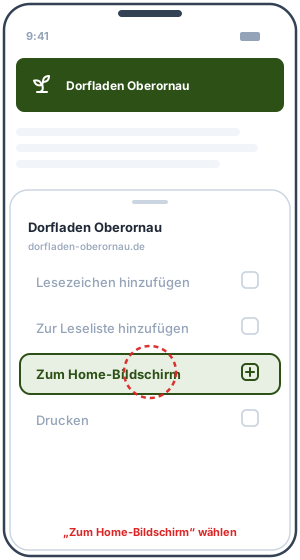
„Zum Home-Bildschirm“ wählen
Es öffnet sich eine Liste. Wischen Sie darin nach unten, bis
„Zum Home-Bildschirm“ erscheint, und tippen Sie
darauf.
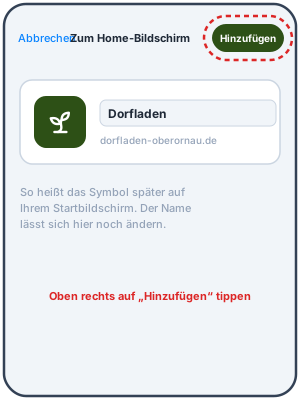
Oben rechts auf „Hinzufügen“
Sie sehen noch einmal Name und Symbol. Den Namen können Sie ändern
— nötig ist das nicht. Tippen Sie oben rechts auf
„Hinzufügen“.
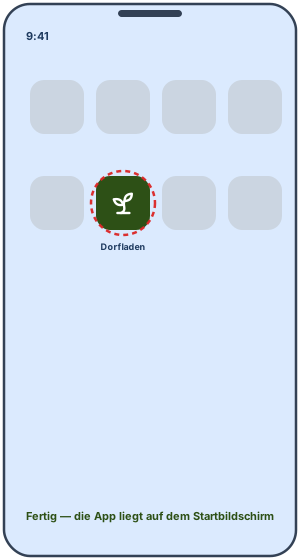
Fertig
Das grüne Dorfladen-Symbol liegt jetzt auf Ihrem Startbildschirm.
Ein Tippen öffnet den Dorfladen als eigene App — ohne Adresszeile,
ohne Suchen.
Wichtig für Benachrichtigungen
Apple erlaubt Benachrichtigungen nur, wenn der Dorfladen als App auf
dem Startbildschirm liegt. Im Safari-Fenster geht es nicht. Machen Sie
also zuerst die vier Schritte oben — und öffnen Sie dann den Dorfladen
über das neue Symbol. Voraussetzung ist iOS 16.4 oder
neuer; das haben Geräte ab etwa 2023 ohnehin.
iPhone oder iPad mit Chrome, Edge oder Firefox
Auf dem iPhone führt nur Safari zuverlässig zum Ziel
Apple lässt andere Browser zwar seit iOS 16.4 auch Symbole anlegen,
aber die meisten bieten es gar nicht erst an — und Benachrichtigungen
funktionieren auf diesem Weg nicht. Ersparen Sie sich die Sucherei:
Öffnen Sie Safari (das blaue Kompass-Symbol).
Geben Sie dort dorfladen-oberornau.de/app ein.
Folgen Sie der Anleitung, die dann erscheint.
Noch schneller: Tippen Sie in Ihrem Browser unten auf
das Teilen-Symbol und wählen Sie „In Safari öffnen“.
Der häufigste Fall. Oft bietet der Browser die
Installation von selbst an — dann genügt ein Tippen.
Ihr Browser bietet die Installation an —
das geht mit einem Tippen.
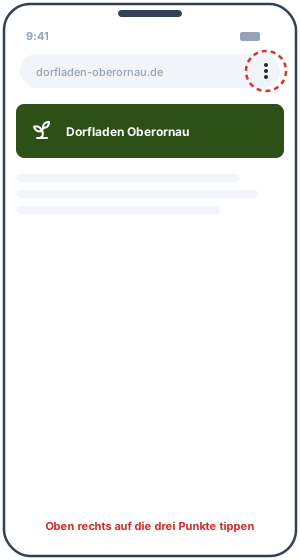
Das Menü öffnen
Tippen Sie oben rechts auf die drei Punkte
untereinander.
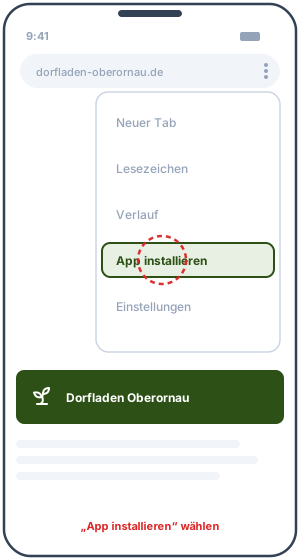
„App installieren“ wählen
Im Menü steht „App installieren“. Bei neueren
Geräten heißt der Eintrag „Zum Startbildschirm
hinzufügen“; dann erscheint danach noch eine Auswahl.
Wird dort „Installieren“ und
„Verknüpfung erstellen“ angeboten, wählen Sie
unbedingt „Installieren“. Eine Verknüpfung legt
nur ein Symbol ab — sie erscheint nicht bei Ihren Apps, und
Benachrichtigungen kommen darüber nicht an.
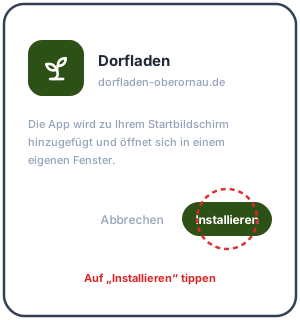
Bestätigen
Es erscheint eine Nachfrage mit dem Dorfladen-Symbol. Tippen Sie
auf „Installieren“.
Fertig
Der Dorfladen liegt jetzt bei Ihren Apps und auf dem
Startbildschirm.
So erkennen Sie, dass es geklappt hat
Wischen Sie auf dem Startbildschirm nach oben, bis die Liste
aller Apps erscheint. Steht der Dorfladen dort neben
Ihren übrigen Apps, ist alles richtig — dann funktionieren auch die
Benachrichtigungen.
Liegt das Symbol nur auf dem Startbildschirm und
fehlt in der App-Liste, wurde bloß eine Verknüpfung angelegt. Halten
Sie das Symbol gedrückt, entfernen Sie es und gehen Sie die Schritte
noch einmal durch — diesmal mit „Installieren“.
Android-Handy mit Samsung Internet
Auf Samsung-Geräten ist das der vorinstallierte
Browser.
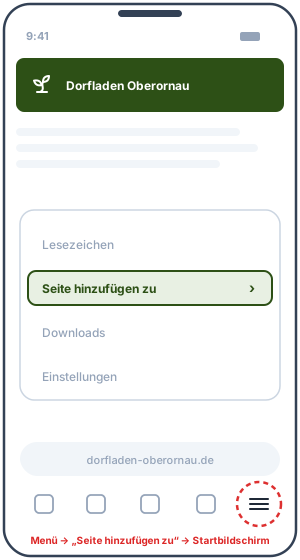
Das Menü öffnen
Tippen Sie unten rechts auf das Menü-Symbol — die
drei waagerechten Striche.
Manchmal erscheint direkt neben der Adresszeile
ein kleines „+“. Dann genügt ein Tippen darauf.
„Seite hinzufügen zu“ → „Startbildschirm“
Wählen Sie „Seite hinzufügen zu“ und danach
„Startbildschirm“.
Bestätigen
Tippen Sie auf „Hinzufügen“. Das Dorfladen-Symbol
liegt nun auf Ihrem Startbildschirm.
Android-Handy mit Firefox
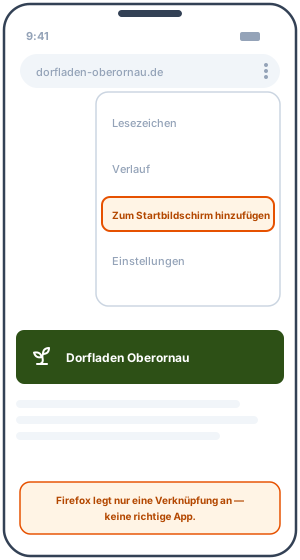
Firefox legt nur eine Verknüpfung an
Sie können den Dorfladen über Menü ⋮ → „Zum Startbildschirm
hinzufügen“ ablegen. Das Symbol öffnet dann aber wieder
Firefox mit Adresszeile — keine eigene App.
Wenn Sie den Dorfladen wie eine richtige App nutzen möchten, öffnen
Sie diese Seite einmal in Chrome (oder Edge) und
installieren ihn von dort. Danach können Sie weiter Firefox als
Browser verwenden; die App bleibt bestehen.
Benachrichtigungen sind möglich — aber unzuverlässig
Firefox kann Benachrichtigungen auch ohne Installation anzeigen. Die
Technik dafür ist vorhanden, und der Dorfladen nutzt sie.
Der Haken liegt bei Android: Anders als Chrome muss
Firefox dafür selbst erreichbar bleiben. Android stoppt Apps im
Hintergrund, um Akku zu sparen — dann kommt nichts an, ohne dass ein
Fehler zu sehen wäre. Genau das wurde uns aus dem Laden gemeldet.
Wenn Sie sich auf Benachrichtigungen verlassen
möchten, installieren Sie den Dorfladen einmal über
Chrome. Dort läuft die Zustellung über einen Dienst,
der ohnehin immer bereitsteht. Firefox können Sie danach weiter als
Browser verwenden.
Rechner mit Chrome oder Edge
Auch am Rechner können Sie den Dorfladen als
eigenes Fenster ablegen — ohne Lesezeichen-Suche.
Ihr Browser bietet die Installation an.
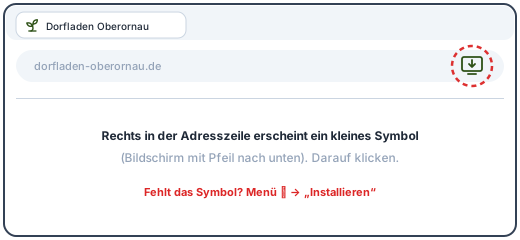
Das Symbol in der Adresszeile
Rechts in der Adresszeile erscheint ein kleines Symbol: ein
Bildschirm mit einem Pfeil nach unten. Klicken Sie
darauf.
Kein Symbol zu sehen? Dann über das Menü:
⋮ → „Streamen, speichern und teilen“ → „Seite als App
installieren“ (Chrome) oder … → „Apps“ → „Diese
Website als App installieren“ (Edge).
Bestätigen
Klicken Sie auf „Installieren“. Der Dorfladen
öffnet sich danach in einem eigenen Fenster und liegt im Startmenü.
Mac mit Safari
Safari legt den Dorfladen ins Dock. Dafür braucht
es macOS Sonoma oder neuer.
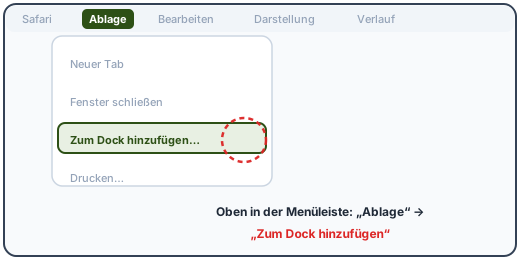
Menü „Ablage“ öffnen
Ganz oben am Bildschirmrand, in der Menüleiste, auf
„Ablage“ klicken.
„Zum Dock hinzufügen“
Diesen Eintrag wählen und mit „Hinzufügen“
bestätigen. Der Dorfladen liegt danach unten im Dock.
Der Eintrag fehlt? Dann ist Ihr macOS älter als
Sonoma. Nutzen Sie stattdessen Chrome oder Edge.
Mac mit Chrome oder Edge
Ihr Browser bietet die Installation an.
Das Symbol in der Adresszeile
Rechts in der Adresszeile erscheint ein Bildschirm mit
einem Pfeil nach unten. Darauf klicken.
Bestätigen
Auf „Installieren“ klicken. Der Dorfladen
erscheint im Launchpad und lässt sich ins Dock ziehen.
Benachrichtigungen einschalten
Wenn Sie möchten, meldet sich der Dorfladen von selbst — etwa morgens
mit dem Mittagstisch. Sie entscheiden dabei genau, worüber.
So läuft es ab
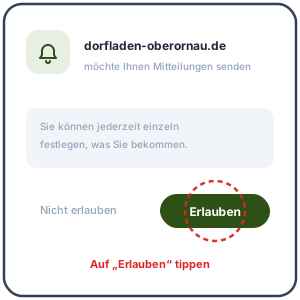
Auf den Knopf oben tippen.
Der Browser fragt einmal nach — mit „Erlauben“
bestätigen.
Danach wählen Sie aus, welche der vier Arten Sie bekommen
möchten.
Sie können das jederzeit wieder ändern oder ganz
abschalten — im Menü unter „Benachrichtigungen“.
Was bekomme ich da eigentlich?
Vier Arten, einzeln an- und abschaltbar. Zwei gehen an alle, zwei
ausschließlich an Sie persönlich.
TagesInfo
Was es heute gibt
Sie sehen morgens beim Blick aufs Handy, was
es heute zum Mittagstisch gibt, was frisch an der Theke liegt und
welche Angebote gelten — ohne die Seite zu öffnen. Wer mittags
bestellen will, weiß so rechtzeitig Bescheid.
Beispiel Heute: Kaiserschmarrn mit
Apfelmus
Wie oft
an Werktagen, meist vormittags
Wer bekommt es
alle, die es eingeschaltet haben
News & Aktuelles
Was sich ändert
Geänderte Öffnungszeiten vor Feiertagen,
Aktionen, Veranstaltungen im Laden, Neues aus dem Sortiment. Damit
Sie nicht vor verschlossener Tür stehen.
Beispiel Am Pfingstmontag bleibt
der Laden geschlossen
Wie oft
selten — nur wenn es wirklich etwas gibt
Wer bekommt es
alle, die es eingeschaltet haben
Meine Bestellungen
Wie es um Ihre Bestellung steht
Wenn Sie Mittagessen bestellt haben: Bescheid,
sobald die Bestellung angenommen und wenn sie abholbereit ist. Und
falls die Küche eine Rückfrage hat, erfahren Sie es sofort — statt
erst beim Abholen.
Beispiel Ihre Bestellung ist
abholbereit
Wie oft
nur wenn Sie selbst bestellt haben
Wer bekommt es
Nur Sie. Diese
Nachricht geht an Ihr Gerät, an niemanden sonst.
Wird beim Bestellen automatisch eingeschaltet —
und lässt sich genauso wieder abschalten.
Antwort auf meine Nachricht
Wenn wir zurückschreiben
Haben Sie uns übers Kontaktformular
geschrieben, sagt Ihnen diese Nachricht Bescheid, sobald wir
geantwortet haben. Sie müssen nicht immer wieder nachsehen.
Beispiel Wir haben Ihnen
geantwortet
Wie oft
nur wenn Sie uns geschrieben haben
Wer bekommt es
Nur Sie. Ihre
Anfrage sieht sonst niemand.
Wird beim Schreiben einer Nachricht automatisch
eingeschaltet — und lässt sich genauso wieder abschalten.
Was wir nicht tun
Wir schicken keine Werbung fremder Firmen und geben Ihre Daten nicht
weiter. Für Benachrichtigungen brauchen wir keinen Namen und keine
E-Mail-Adresse — nur eine anonyme Kennung Ihres Geräts. Schalten Sie
die Benachrichtigungen ab, ist auch die wieder weg. Näheres in der
Datenschutzerklärung.
Klappt etwas nicht?
Ich finde „Zum Home-Bildschirm“ nicht
Dann sind Sie vermutlich nicht in Safari, sondern in Chrome, Firefox
oder einer anderen App. Auf dem iPhone funktioniert nur Safari
zuverlässig. Öffnen Sie dorfladen-oberornau.de/app
in Safari und versuchen Sie es dort noch einmal.
Der Menüeintrag „App installieren“ fehlt
Meist hilft es, die Seite einmal neu zu laden. Bleibt der Eintrag weg,
prüfen Sie, ob Ihr Browser auf dem neuesten Stand ist. Manche Browser
nennen es auch „Zum Startbildschirm hinzufügen“ —
das führt zum selben Ergebnis.
Ich bekomme keine Benachrichtigungen
Drei häufige Gründe:
Auf dem iPhone: Der Dorfladen muss als App auf dem
Startbildschirm liegen und von dort geöffnet werden. Im
Safari-Fenster geht es nicht.
Abgelehnt: Haben Sie die Nachfrage einmal mit
„Nicht erlauben“ beantwortet, fragt der Browser nicht wieder. Sie
müssen es in den Einstellungen des Browsers für diese Seite wieder
freigeben.
Ruhemodus: Prüfen Sie, ob Ihr Gerät gerade auf
„Nicht stören“ steht.
Ich möchte die App wieder loswerden
Wie bei jeder anderen App: Symbol gedrückt halten und entfernen. Ihre
Daten bleiben davon unberührt, die Seite können Sie weiterhin im
Browser aufrufen.
Kostet das etwas? Braucht es einen App-Store?
Nein und nein. Es wird nichts geladen und nichts gekauft — es entsteht
lediglich eine Verknüpfung auf Ihrem Startbildschirm. Speicherplatz
braucht es so gut wie keinen.
Es klemmt trotzdem? Rufen Sie uns an unter
08082 / 622 99 91 oder kommen Sie im
Laden vorbei — wir richten es Ihnen gerne ein.
Anleitung weitergeben
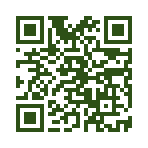
Mit dem Handy scannen
Richten Sie die Kamera Ihres Handys auf den Code — die Anleitung
öffnet sich dann dort.
dorfladen-oberornau.de/app
Diese Website verwendet ausschließlich technisch notwendige Cookies. Mehr in unserer Datenschutzerklärung.